 Unigo 생기부 발급 가이드
생기부 발급 가이드
업로드를 위해서 생기부 원본으로 발급받아야 합니다
카카오/네이버 간편로그인, 정부24, 나이스+ 중 편한 경로를 골라서 발급 받아주세요!
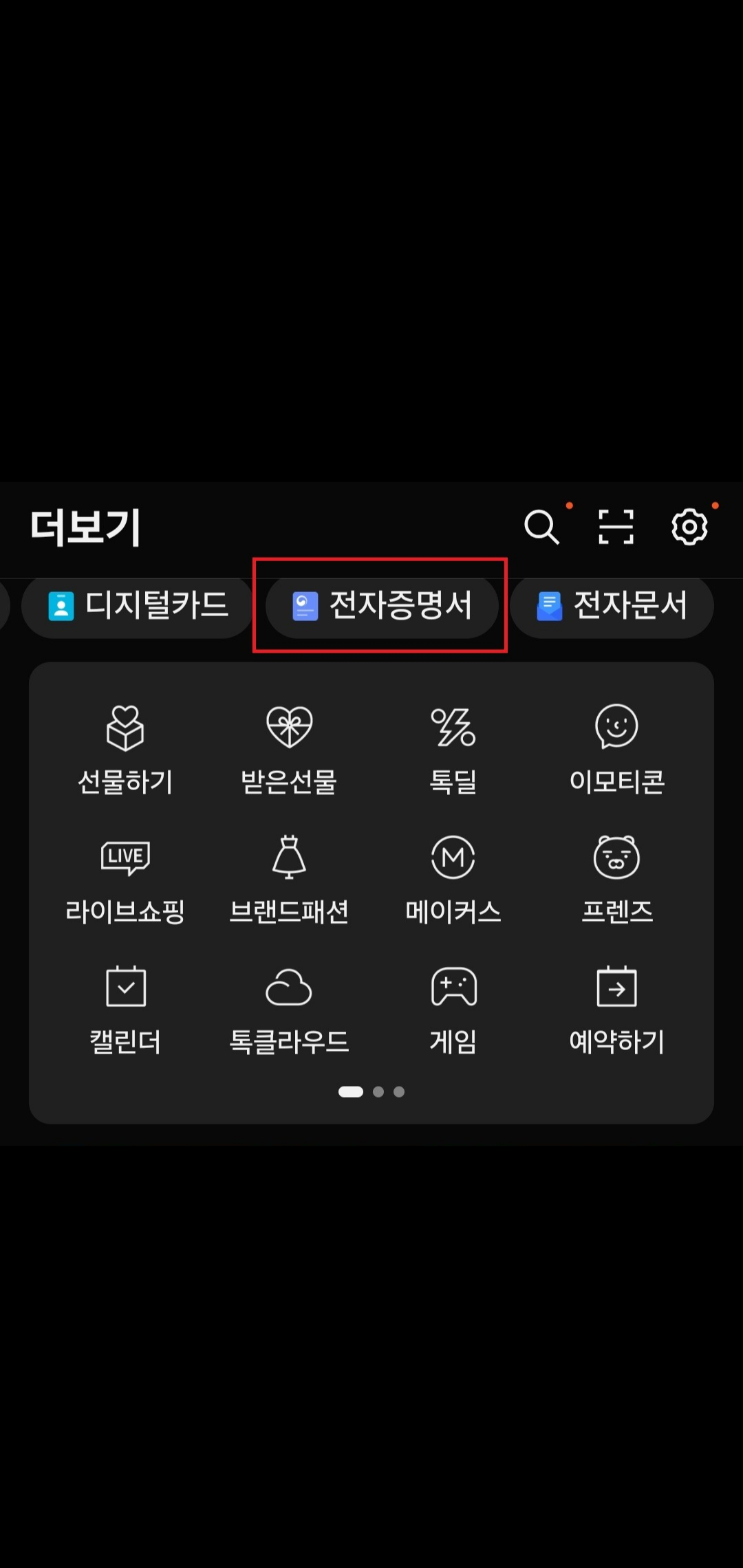
카카오톡 지갑 열기
→ 오른쪽 아래 더보기 탭에서 상단 바로가기 중 전자증명서를 눌러 들어가요.
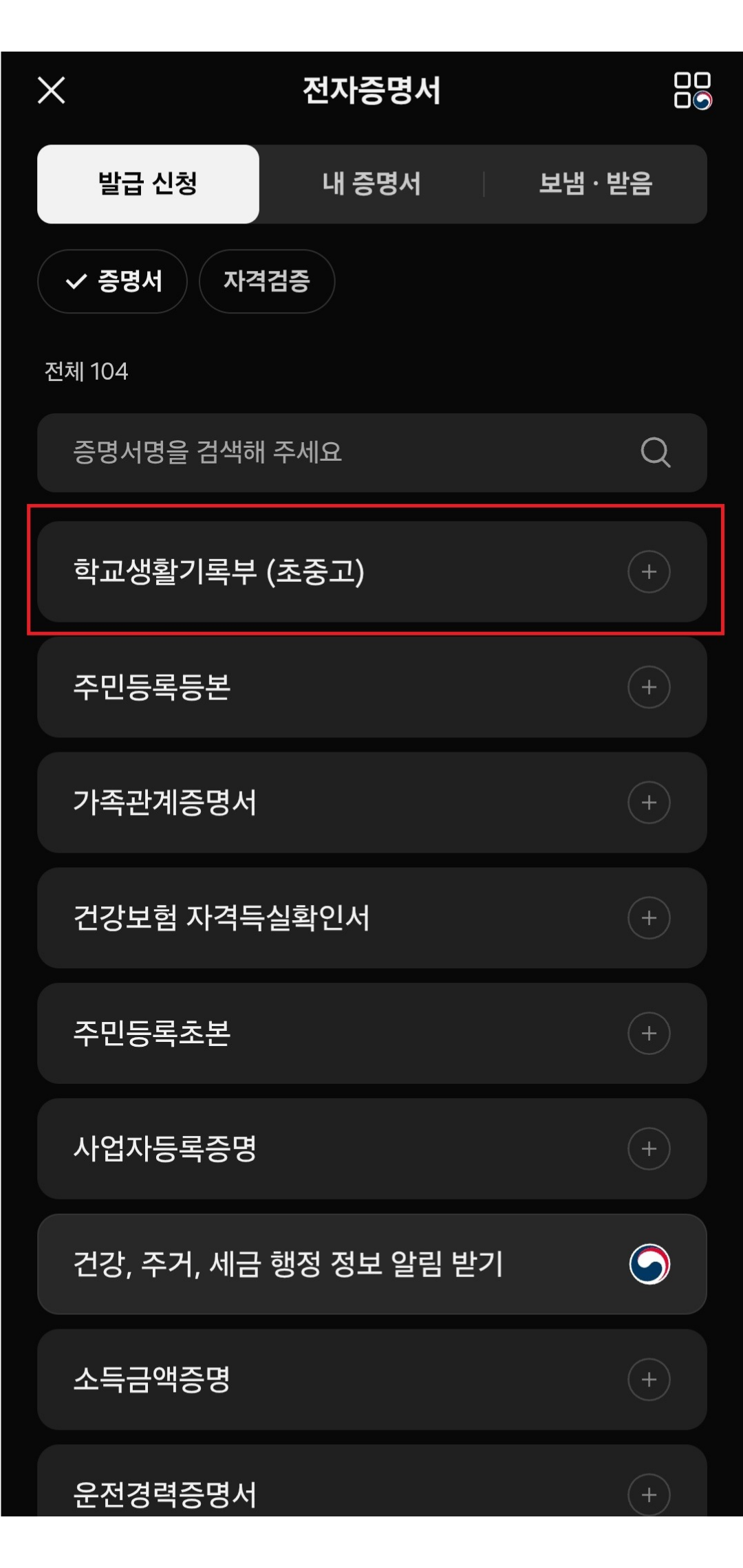
기본 탭이 발급 신청입니다.
스크롤에서 학교생활기록부(초중고) 를 선택해요.
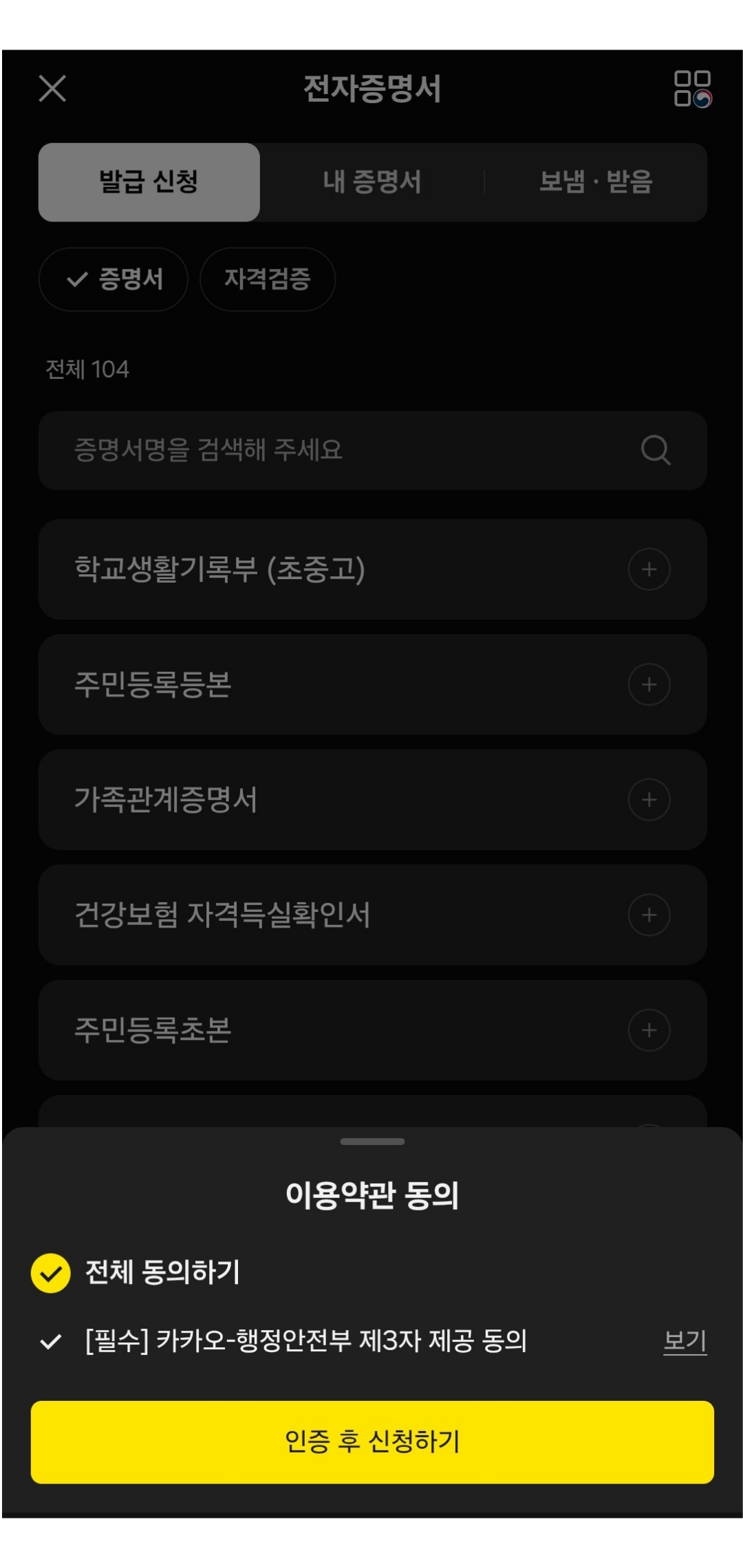
이용약관 동의 팝업에서 전체 동의하기 체크
→ 인증 후 신청하기 를 눌러요.
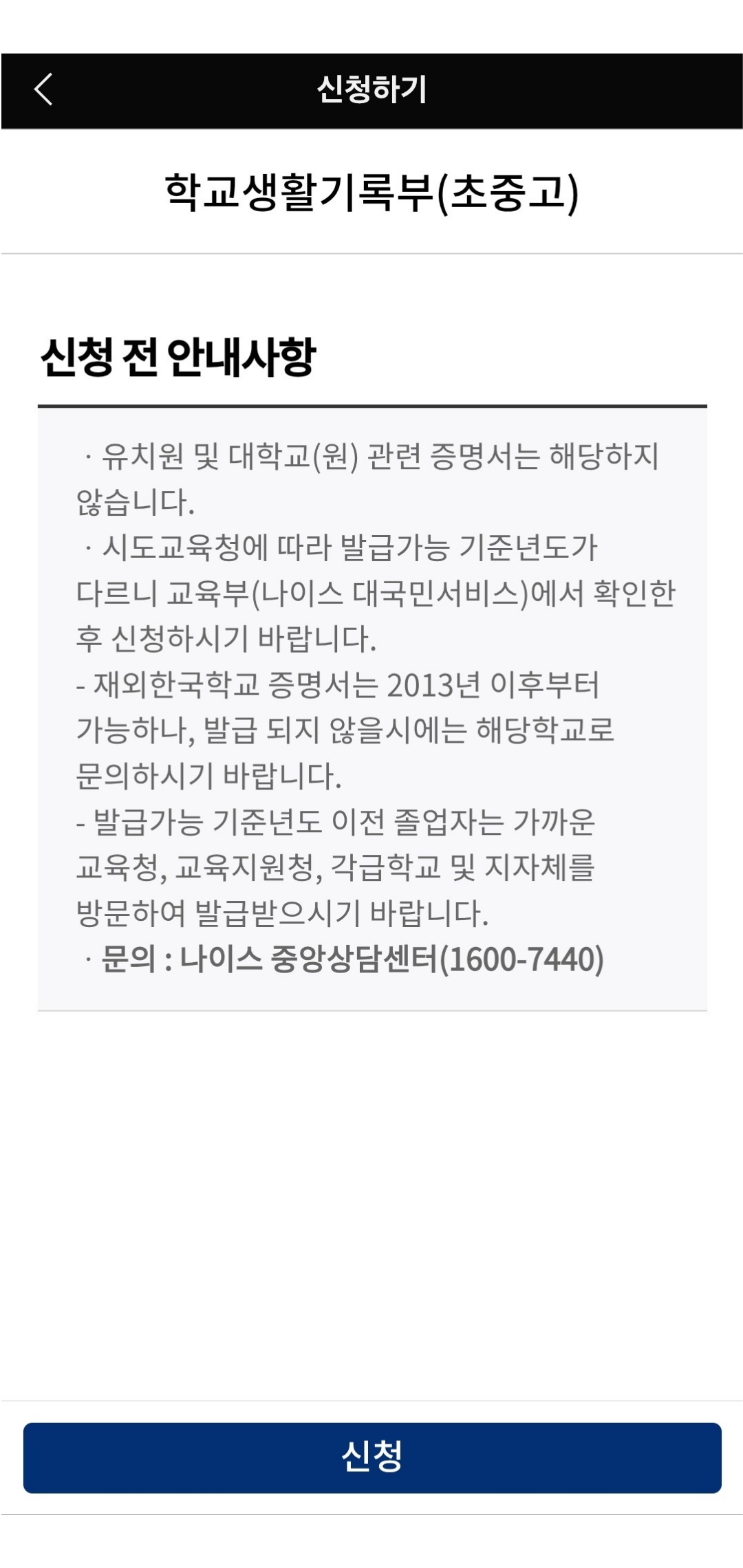
신청 전 안내사항 페이지를 확인합니다. (발급 가능 기준년도, 해외한국학교, 문의처 등)
확인 후 하단 신청 버튼을 눌러 진행해요.
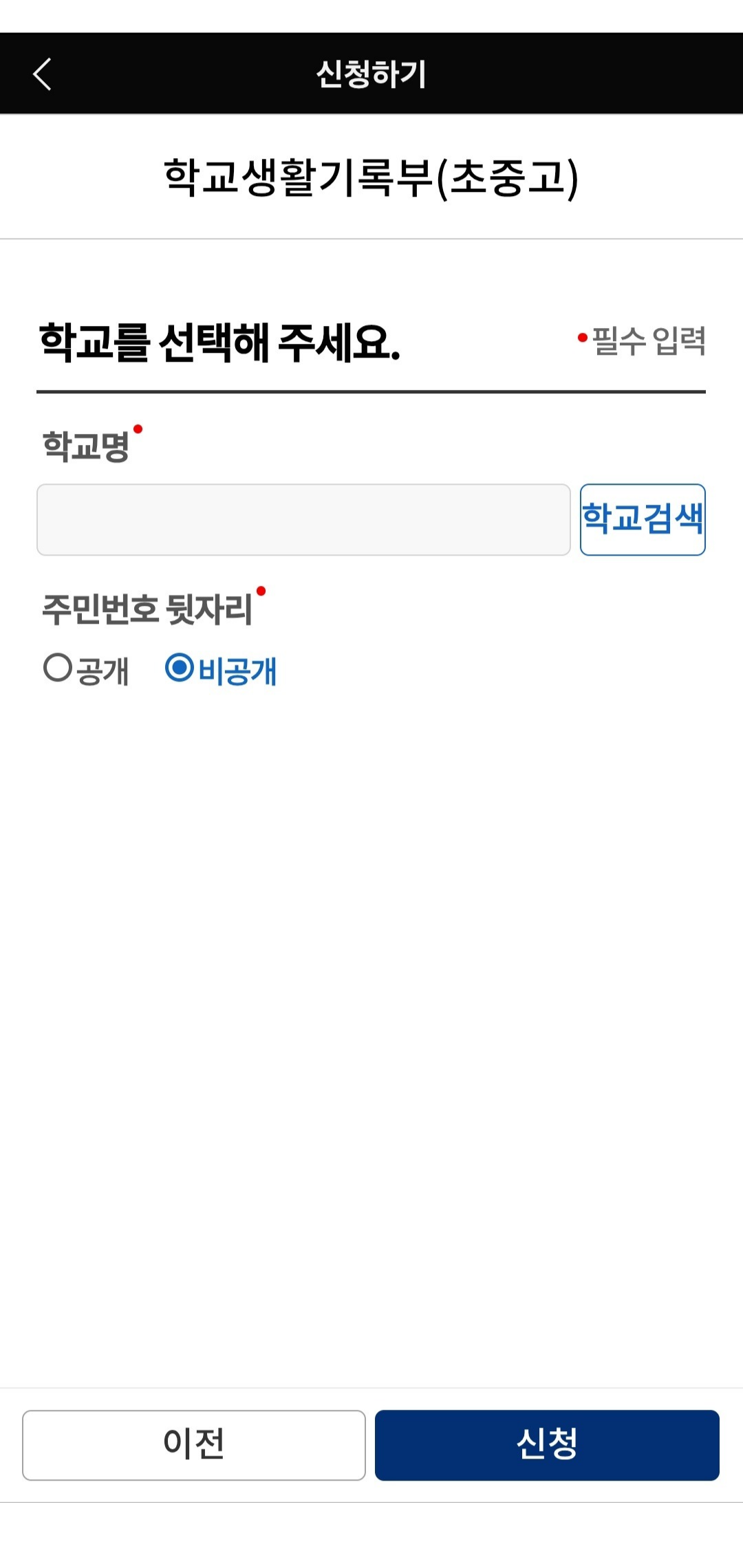
학교를 선택해 주세요. 화면에서
학교명 입력 또는 학교검색 버튼을 눌러요 주민번호 뒷자리는 보통 비공개로 두고 진행합니다. (필요 시 공개 선택)
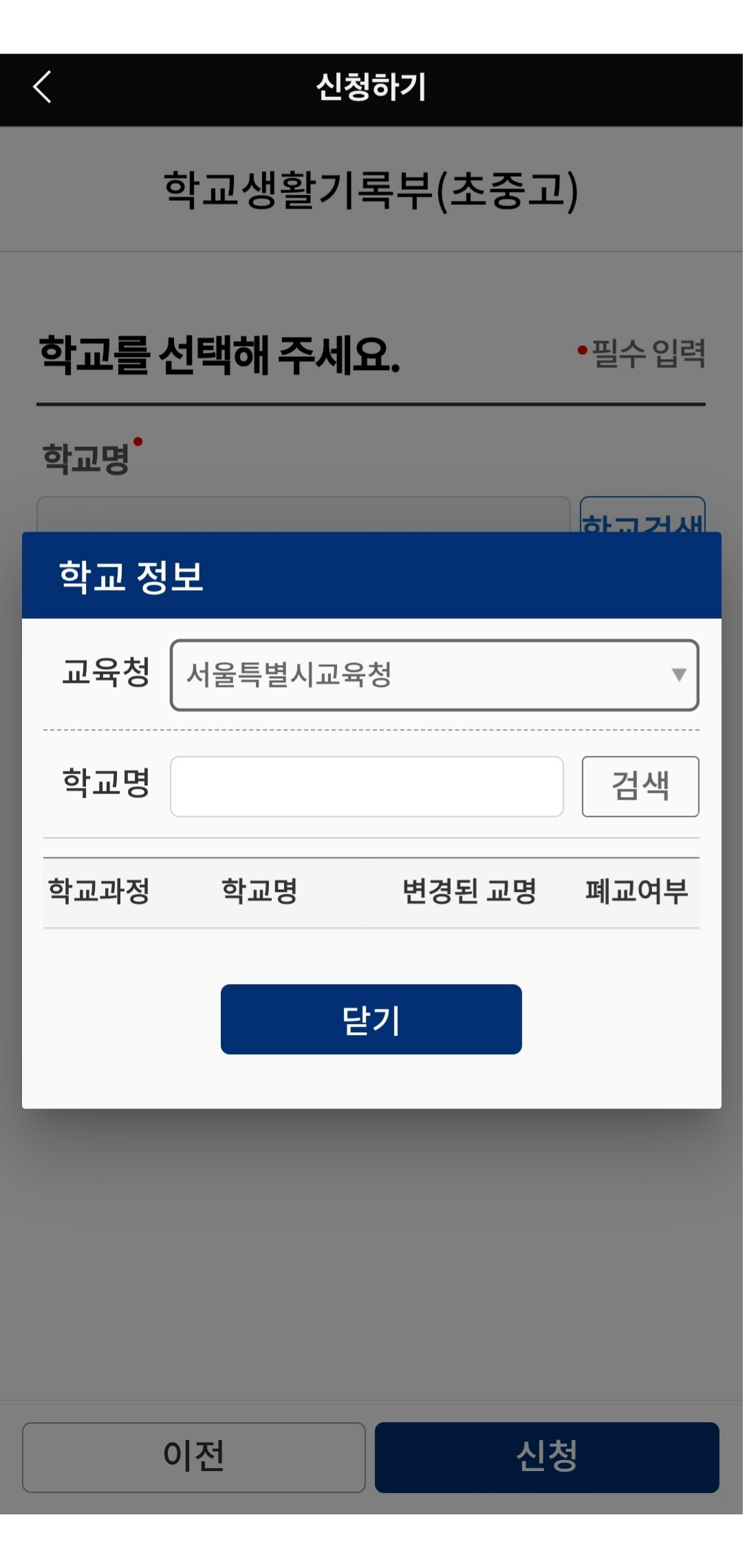
학교 정보 팝업에서
상단 교육청을 맞게 선택 → 학교명 입력 후 검색 → 목록에서 본인 학교를 선택 → 닫기. 이전 화면으로 돌아오면 선택한 학교가 채워져 있으니 하단 신청을 눌러요.
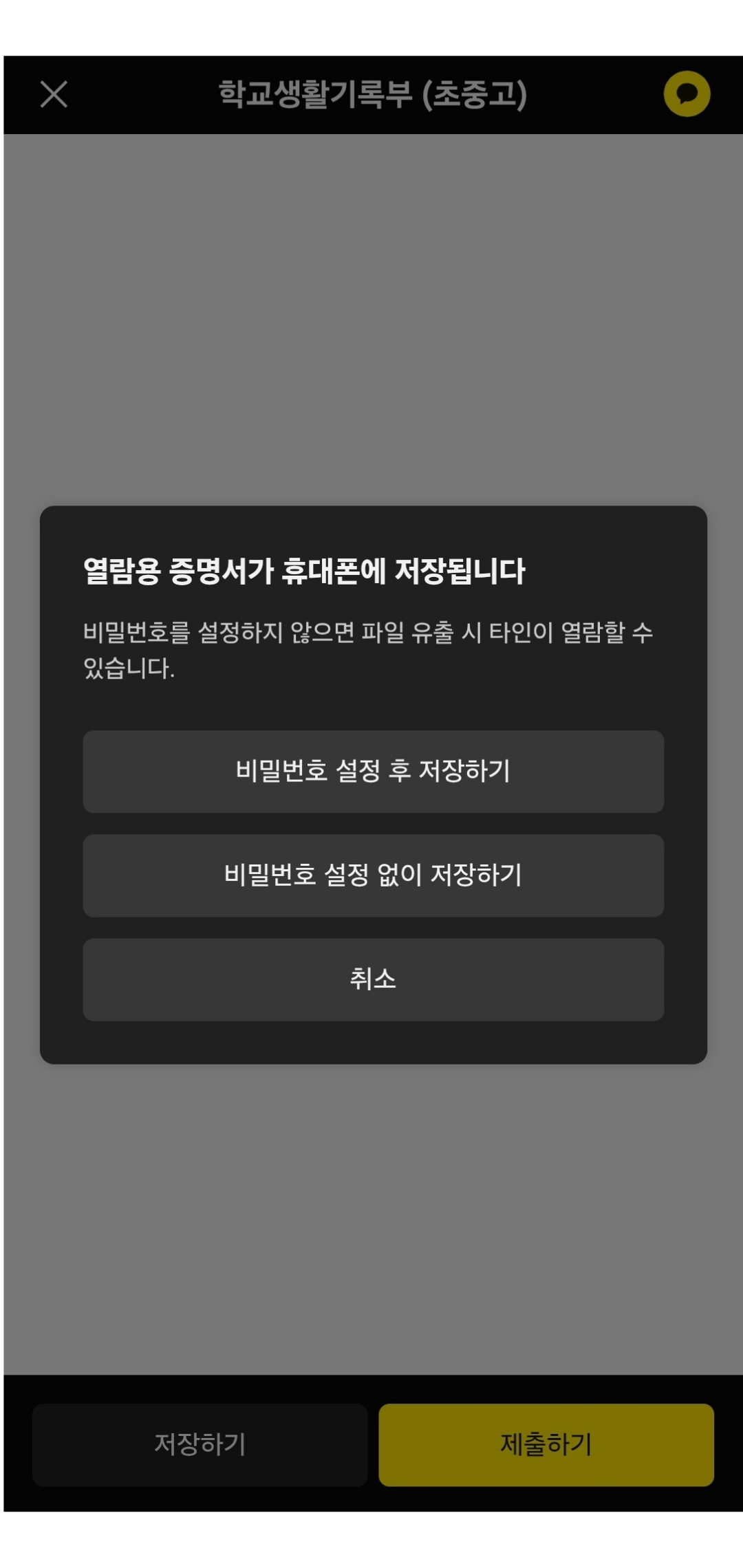
발급이 완료되면 열람용 증명서 저장 팝업이 뜹니다.
보안상 비밀번호 설정 후 저장하기(권장) 를 선택하세요. 저장이 끝나면 내 증명서(전자증명서 탭 상단)에서 확인·공유·제출이 가능합니다.
빠른 결정 팁
네이버/카카오에서 전자증명서(지갑) 활성화 + 간편/금융인증서 연결 → 정부24 로그인 확인 → 나이스 ‘바로가기’로 이동하면 일괄 진행이 매끈합니다. 브라우저는 크롬/웨일 + 팝업·인쇄 허용, 주민번호 뒷자리는 비공개로 선택하세요.
발급 후 인쇄창에서 대상 → ‘PDF로 저장’, 비율 100%, 배경 그래픽 해제로 저장하세요. 스크린샷/스캔본은 인식 실패가 잦으니 반드시 기관 발급 원본 PDF만 업로드합니다.
학교검색 안 되면 정부24/나이스에서 시·도교육청 변경 후 재검색하세요. 인증 오류는 브라우저 교체(크롬⇄웨일) 또는 모바일 간편인증 재시도로 해결되는 경우가 많고, 네이버/카카오는 전자증명서 필수약관 재동의가 효과적입니다.
자주 묻는 질문
이미지 업로드는 저장되나요?▾
민감한 정보는 업로드 즉시 사라지며 분석에 필요한 정보만 아이디에 연동됩니다
PDF 대신 이미지도 가능할까요?▾
정확한 인식을 위해서 생기부 원본만 가능합니다.
업로드 후에 어떻게하면 되나요?▾
파싱된 내용을 살펴보시고 수정버튼으로 수정 필요한 부분을 수정하시면 됩니다 수정사항이 없으신 경우 최종 제출하기 버튼을 눌러 진단하기를 진행하시면 됩니다
원서 마감 전, 라인업을 빠르게 확정하세요
전형 적합도와 추천 대학을 확인하고 마지막 합격 포인트를 알아보는 유니고 합격진단을 이용해보세요